Punten in een inhoudsopgave op een rij zetten

JHU Sheridan-bibliotheken / Gado / Getty Images
Om uw eigen inhoudsopgave te typen, moet u het definitieve ontwerp afmaken en grondig nagelezen uw papier. U wilt geen wijzigingen aanbrengen als u eenmaal een inhoudsopgave hebt gemaakt, omdat eventuele bewerkingen in de hoofdtekst van de paper achteraf uw inhoudsopgave onnauwkeurig kunnen maken.
- Ga naar het begin van je paper en voeg een blanco pagina in voor de inhoudsopgave, die na de titelpagina zou moeten komen.
- Typ de naam van je eerste hoofdstuk. Spatie vervolgens eenmaal en typ het paginanummer voor dat hoofdstuk. Typ geen punten!
- Herhaal dit voor elk hoofdstuk. Typ gewoon de naam, voeg een spatie toe en typ vervolgens het nummer.
- Begin met het selecteren van de eerste regel tekst.
- Klik met de rechtermuisknop op het gemarkeerde gebied en er verschijnt een menulijst.
- Selecteer 'Alinea' uit de lijst.
- Er verschijnt een vak. Selecteer onderaan de knop 'Tabs'. Zie een afbeelding op de volgende pagina.
- Typ in het vak voor 'Tabstoppositie' '5' zoals aangegeven door de blauwe pijl.
- Selecteer rechts in het gebied 'Uitlijning' zoals aangegeven door de gele pijl.
- Selecteer in het gebied 'Leider' de keuze voor punten of lijnen, wat u maar wilt. De roze pijl in de afbeelding toont de selectie voor stippen.
- Selecteer OK.
- Plaats uw cursor tussen een hoofdstuknaam en het paginanummer in uw inhoudsopgave.
- Druk op de 'Tab'-knop en de stippen worden automatisch voor u gegenereerd.
- Herhaal deze stappen voor elk hoofdstuk in uw inhoudsopgave.
Instellingen voor tabbladuitlijning openen
Om uw tabbladen binnen de inhoudsopgave te maken, begint u met het toevoegen van uw tekst voor elk van de secties en maakt u deze vervolgens op.
Als u de sectie Alinea en tabbladen niet kunt openen door met de rechtermuisknop te klikken, kunt u ook de knop Tabuitlijning openen door op het L-vormige pictogram links van de bovenste liniaal te klikken. Op dit punt zou u naar een vak met de titel 'Tabs' moeten kijken.
Pas de instellingen voor tabbladuitlijning aan
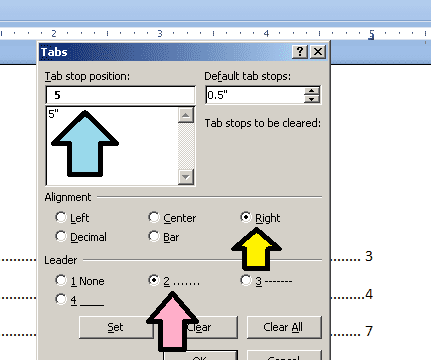
Screenshot met dank aan Microsoft.
In het vak Tabs past u uw instellingen aan om aan te geven waar de stippen op elke regel beginnen en eindigen. Mogelijk wilt u de afstandsinstellingen aanpassen aan de afstand van uw individuele document.
Als u merkt dat uw stippen niet verschijnen, controleer dan of u het type Leader hebt geselecteerd en de positie van de tabstop correct hebt ingesteld. Het kan helpen om deze instellingen aan te passen.
Controleer op nauwkeurigheid
Als u klaar bent, neemt u de tijd om elk regelitem te controleren om te controleren of uw paginanummers correct zijn. Onthoud dat als u eenmaal uw inhoudsopgave hebt gemaakt, eventuele wijzigingen die u in het document aanbrengt, mogelijk uw paginanummers kunnen wijzigen, en aangezien u de lijst handmatig hebt gemaakt, moet u uw document handmatig op juistheid controleren.