Franse accenten typen: accentcodes en snelkoppelingen

Sluit omhoog van een wit Frans azerty computertoetsenbord. Delpixart / Getty Images Plus
De lay-out van het Franse toetsenbord, bekend als AZERTY, is iets anders dan de lay-outs van andere toetsenborden. Als je QWERTY gewend bent, raad ik je aan om het internationale toetsenbord te gebruiken.
Anders zul je met de Franse toetsenbordindeling - naast andere wijzigingen - zien dat de A en Q van plaats zijn verwisseld, W en Z zijn verwisseld en M is waar de puntkomma stond. Bovendien hebben getallen de shift-toets nodig.
Aan de andere kant kunt u het ernstige accent (à, è, ù) en acute accent (é) typen met een enkele toets, en de andere letters met accenten met een combinatie van twee toetsen:
- Om iets met een circonflex (â, ê, enz.) te typen, typt u ^ en vervolgens de klinker
- Voor een tréma, (ä, ë, etc), typ ¨ en de klinker
Om het Franse toetsenbord te gebruiken om Franse accenten te typen, moet u die toetsenbordindeling selecteren.
Canadees Frans toetsenbord
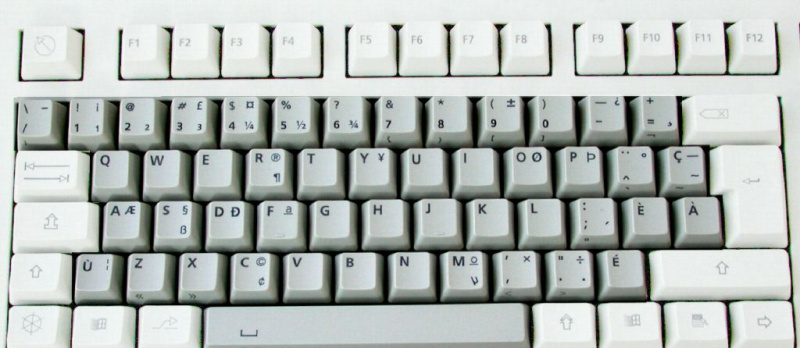
Frans-Canadees toetsenbord. Publiek domein / Wikimedia commons
De lay-out van dit toetsenbord is vergelijkbaar met QWERTY, waardoor het wat eenvoudiger is als je dat gewend bent (hoewel ik nog steeds geloof dat het internationale toetsenbord beter is).
Het typen van accenten op het Canadees-Franse toetsenbord is vrij eenvoudig:
- Om een acuut accent (é) te typen, typt u ´ (naast de rechter shift-toets) en vervolgens e
- Om een ernstig accent (à, è, ù) te typen, typt u ' (apostrof / enkel aanhalingsteken) en vervolgens de klinker
- De circumflex ˆ en tréma ¨ bevinden zich in de rechterbovenhoek, naast elkaar naast de enter-toets
- Typ voor ç ¸ (links van 'enter') en dan c
Om het Canadees-Franse toetsenbord te gebruiken om Franse accenten te typen, moet u die toetsenbordindeling selecteren.
Windows: een toetsenbordindeling selecteren
Om een van deze alternatieve toetsenbordindelingen te gebruiken, moet u deze toevoegen aan Windows. Zodra je dit hebt gedaan, kun je het instellen als je standaardtoetsenbord of gebruiken alles plus verschuiving om tussen twee of meer lay-outs te schakelen. De manier om dit te doen verschilt enigszins per besturingssysteem.
Windows 8
- Configuratiescherm openen
- Klik onder 'Klok, taal en regio' op 'Invoermethoden wijzigen'
- Klik op 'Opties' rechts van uw taal
- Klik op 'Voeg een invoermethode toe'
- Scrol omlaag naar de taal die je wilt toevoegen, klik op + ernaast en selecteer de lay-out*
- Klik in elk dialoogvenster op OK.
Windows 7
- Configuratiescherm openen
- Klik onder 'Klok, taal en regio' op 'Toetsenborden of andere invoermethoden wijzigen'
- Klik op 'Toetsenborden wijzigen'
- Klik op Toevoegen
- Scrol omlaag naar de taal die je wilt toevoegen, klik op + ernaast en selecteer de lay-out*
- Klik in elk dialoogvenster op OK.
- Om de lay-out te gebruiken, klikt u op de taalinvoerknop op de taakbalk (waarschijnlijk staat er EN) en selecteert u deze.
Windows Vista
- Configuratiescherm openen
- Klik in de klassieke weergave op 'Configuratiescherm Home' in de linkerbovenhoek
- Klik onder 'Klok, taal en regio' op 'Toetsenborden of andere invoermethoden wijzigen'
- Klik op 'Toetsenborden wijzigen'
- Klik op 'Toevoegen'
- Scrol omlaag naar de taal die je wilt toevoegen, klik op + ernaast en selecteer de lay-out*
- Klik in elk dialoogvenster op OK.
Windows XP
- Configuratiescherm openen
- Dubbelklik op 'Regionale en taalopties'
- Klik op 'Talen'
- Klik op 'Details'
- Klik op 'Toevoegen'
- Kies onder 'Invoertaal' de taal die je wilt toevoegen*
- Maak onder 'Toetsenbordindeling/IME' uw keuze
- Klik in elk dialoogvenster op OK.
Windows 95, 98, ME, NT
- Configuratiescherm openen
- Dubbelklik op 'Toetsenbord'
- Klik op 'Taal'
- Klik op 'Eigenschappen', 'Instellingen' of 'Details' (wat je ook ziet)
- Klik op 'Toevoegen'
- Kies de lay-out die u wilt toevoegen*
- Klik in elk dialoogvenster op OK.
Windows 2000
- Open het Configuratiescherm (via het menu Start of Deze computer)
- Dubbelklik op 'Toetsenbord'
- Klik op 'Lokaal invoeren'
- Klik op 'Wijzigen'
- Klik op 'Toevoegen'
- Kies de lay-out die u wilt toevoegen*
- Klik in elk dialoogvenster op OK.
*Lay-out namen:
Internationaal toetsenbord: Engels (Verenigde Staten), US-Int'l UK Uitgebreid Toetsenbord: Engels (VK - uitgebreid) Frans Toetsenbord: Frans (standaard) Frans-Canadees Toetsenbord: Frans (Canadees)
Windows: ALT-codes
De beste manier om accenten op een pc te typen, is door het internationale toetsenbord te gebruiken, waarvoor een eenvoudige configuratie van het bedieningspaneel vereist is - er is geen toetsenbord om te kopen of software om te downloaden.
Als je echt tegen het internationale toetsenbord bent, kun je tekens met accenten typen met ALT-codes, die de ALT-toets en een 3- of 4-cijferige code gebruiken. ALT-codes werken echter alleen met het numerieke toetsenbord, niet de rij met cijfers aan de bovenkant van uw toetsenbord. Dus ze werken niet op een laptop, tenzij je erop drukt Nummerslot om het 'ingebouwde' numerieke toetsenbord aan de rechterkant van je toetsenbord te activeren, wat een heel gedoe is omdat de letters dan niet werken. Kortom, als je een laptop gebruikt, kies dan een ander toetsenbord in plaats van te rommelen met ALT-codes.
Om accenten met ALT-codes te typen, houdt u de ALT-toets ingedrukt en typt u vervolgens op het numerieke toetsenbord de drie of vier cijfers die hier worden vermeld. Wanneer u de ALT-toets loslaat, verschijnt het teken.
a met ernstig accent
Bij ALLE + 133 Tot ALLES + 0192
een met circumflex
a ALLE + 131 EEN ALLES + 0194
en met plankenkoorts
a ALLE + 132 EEN ALLE + 142
een e-ligatuur
oh ALLE + 145 Oh ALLE + 146
c met notitieboekje
Wat ALLE + 135 Wat ALLE + 128
e met acuut accent
Het is ALLES + 130 HET IS ALLES + 144
e met ernstig accent
is ALLE + 138 IS ALLE + 0200
e met circumflex
eh ALLES + 136 E ALLE + 0202
en met trema
e ALLE + 137 E ALLE + 0203
ik met circumflex
t ALLE + 140 Q ALLE + 0206
ik met tréma
i ALLE + 139 L ALLE + 0207
o met circumflex
paraplu ALLE + 147 Paraplu ALLE + 0212
o en ligatuur
ALLE + 0156 ALLE + 0140
jij met een ernstig accent
jij ALLES + 151 ALLES + 0217
jij met circumflex
en ALLE + 150 En ALLES + 0219
jij met plankenkoorts
ü ALLES + 129 U ALLE + 154
Franse aanhalingstekens
ALLE + 174 TOTAAL + 175
Euro symbool
€ ALLE + 0128
Apple: Option Key en KeyCaps
Om accenten op een Apple te typen met de optietoets, houdt u de optietoets ingedrukt terwijl u de toets(en) in . ingedrukt houdt vetgedrukt in deze lijst. Als u bijvoorbeeld ê wilt typen, houdt u de optietoets ingedrukt terwijl u i typt, laat u beide los en typt u e. Om î te typen, houdt u de optie ingedrukt, typt u i, laat u los en typt u nogmaals i.
Opmerking: In deze instructies betekent 'en' dat u de optietoets en de eerste weergegeven toets ingedrukt houdt terwijl u de tweede typt. 'Dan' betekent dat u de optietoets en de eerste toets loslaat voordat u de tweede typt.
- acuut accent Het is Uitstel optietoets en en dan en
- ernstig accent Bij , is , jij Uitstel optietoets en ` dan a , en , of in
- cedille Wat Uitstel optietoets en c
- circumflex a , eh , t , paraplu , en Uitstel optietoets en i dan a , en , i , O , of in
- plankenkoorts e , i , ü Uitstel optietoets en in dan en , i , of in
- oe ligatuur Uitstel optietoets en q
Om een van de bovenstaande dingen te typen als hoofdletters , toevoegen Shift toets naar de eerste stap. Dus voor HET IS , uitstel Shift toets , optietoets , en en , dan en .
Franse aanhalingstekens Uitstel optietoets en
Uitstel optietoets en Shift toets en
Euro symbool € Uitstel optietoets en Shift toets en twee
KeyCaps (OS9 en lager) is vergelijkbaar, maar het geeft je een toetsenbord om op te klikken.
- Klik op de appel in de linkerbovenhoek van het scherm
- Open KeyCaps (een beetje toetsenbord verschijnt op het bureaublad)
- Houd de ingedrukt keuze toets - de accenten verschijnen en u kunt erop klikken met de muis.
- Om bijvoorbeeld te typen jij , uitstel keuze , Klik ` , typ in . Het geaccentueerde karakter zal verschijnen.
Appel: palet met speciale tekens
Het speciale tekenpalet openen om accenten te typen op een Mac:
- Klik Bewerk in de menubalk
- Klik Speciale tekens
- Selecteer Romeins uit het vervolgkeuzemenu Bekijken
- Selecteer de Latijn met accenten tekenpalet
- Houd het palet open voor gebruik in elke toepassing
Het palet gebruiken:
- Plaats uw cursor op het punt in het document waar u een teken met een accent wilt
- Klik op het gewenste teken met accent in het palet
- Klik Invoegen onderaan het palet
Apple: Frans besturingssysteem
U kunt Franse accenten typen en u tegelijkertijd onderdompelen in het Frans op een Apple OSX door uw systeemtaal in te stellen op Frans, zodat uw besturingssysteem en de meeste Apple-software Frans gebruiken:
- Ga naar Systeem voorkeuren
- Kiezen Internationale
- Verander de systeembesturingstaal naar Frans
Linux
Hier zijn twee manieren om accenten in Linux te typen:
Karakterpalet (Ubuntu 10.04)
Klik met de rechtermuisknop op de bovenste balk en klik op 'Toevoegen aan paneel', selecteer en voeg 'Tekenpalet' toe. De kleine pijl aan de linkerkant geeft een keuze aan paletten die u kunt aanpassen om elk gewenst accent of ander teken te bevatten. Klik met de linkermuisknop op een teken, houd de Control-toets ingedrukt en typ V om het op de cursorpositie in te voegen.
Samenstelsleutel
Specificeer een bepaalde ongebruikte sleutel (bijvoorbeeld de Windows-sleutel) als de Compose-sleutel, dan kunt u de Compose-toets ingedrukt houden en e` typen om è te krijgen, of o' om ö te krijgen. De combinaties zijn vrij intuïtief. Waar de Compose Key moet worden opgegeven, verandert van systeem tot systeem. Ga op een SuSE-installatie naar Control Center > Toegankelijkheidsopties > Toetsenbordeigenschappen > Opties > Compose Key-optie.
Android
Als je een Android-tablet of -smartphone hebt, kun je de app Smart Keyboard downloaden om toegang te krijgen tot letters met accenten.
- Download de proefversie of pro-versie van de app en installeer deze op uw apparaat
- Ga naar 'Taal en toetsenbord' en vink het vakje 'Smart Keyboard' aan
- Ga naar 'Instellingen > Taal > Huidige taal' en kies 'Engels (Internationaal)'
- Ga naar een app met een tekstvak en druk erin om een pop-upmenu te activeren. Kies 'Invoermethode' en vervolgens 'Smart Keyboard'
Je bent klaar! Nu kunt u accenten typen door de knop voor de niet-geaccentueerde letter even ingedrukt te houden. Er verschijnt een lijst met letters met accenten waaruit u kunt kiezen.
Als u bijvoorbeeld à wilt typen, houdt u de letter a ingedrukt en kiest u à. Om é, è, ê of ë te typen, houdt u e ingedrukt en maakt u uw keuze. Houd voor ç de letter c ingedrukt.
iPhone en iPad
Als u letters met accenten op een iPhone of iPad wilt typen, houdt u de knop voor de niet-geaccentueerde letter even ingedrukt. Er verschijnt een lijst met letters met accenten waaruit u kunt kiezen. Als u bijvoorbeeld à wilt typen, houdt u de letter a ingedrukt en kiest u à. Om é, è, ê of ë te typen, houdt u e ingedrukt en maakt u uw keuze. Houd voor ç de letter c ingedrukt.