Een essay schetsen en ordenen
Met regelbare tekstvakken
Elke ervaren schrijver zal je vertellen dat het ordenen van ideeën op papier een rommelig proces is. Het kost tijd en moeite om je gedachten (en alinea's) in een verstandige volgorde te krijgen. Dat is volkomen normaal! Je zou verwachten dat je je ideeën deconstrueert en herschikt terwijl je een essay of lang papier maakt.
Veel studenten vinden het het gemakkelijkst om te werken met visuele aanwijzingen in de vorm van afbeeldingen en andere afbeeldingen om georganiseerd te worden. Als je erg visueel bent, kun je afbeeldingen in de vorm van 'tekstvakken' gebruiken om een overzicht te ordenen en te schetsen essay of grote onderzoekspaper.
De eerste stap bij deze methode om uw werk te ordenen, is uw gedachten in verschillende tekstvakken op papier te gieten. Zodra je dit hebt gedaan, kun je die tekstvakken rangschikken en herschikken totdat ze een georganiseerd patroon vormen.
01 van 03
Aan de slag
 Microsoft Corporation' id='mntl-sc-block-image_2-0-1' />
 Microsoft Corporation
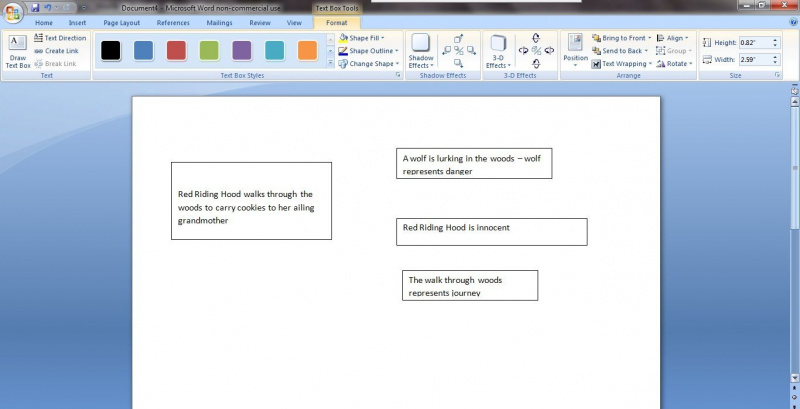
Een van de moeilijkste stappen in een paper schrijven is de allereerste stap. We hebben misschien veel geweldige ideeën voor een bepaalde opdracht, maar we kunnen ons behoorlijk verloren voelen als het erop aankomt om aan de slag te gaan met de schrijven — we weten niet altijd waar en hoe we de beginzinnen moeten schrijven. Om frustratie te voorkomen, kun je beginnen met een gedachten dumpen en dump gewoon je willekeurige gedachten op papier. Voor deze oefening moet je je gedachten in kleine tekstvakken op papier dumpen.
Stel je voor dat je schrijfopdracht is om symboliek te onderzoeken in het kinderverhaal van 'Roodkapje'. In de voorbeelden aan de linkerkant (klik om te vergroten), zie je verschillende tekstvakken die willekeurige gedachten bevatten over gebeurtenissen en symbolen in het verhaal.
Merk op dat sommige uitspraken grote ideeën vertegenwoordigen, terwijl andere kleine gebeurtenissen vertegenwoordigen.
02 van 03
Tekstvakken maken
 Microsoft Corporation' id='mntl-sc-block-image_2-0-6' />
 Microsoft Corporation
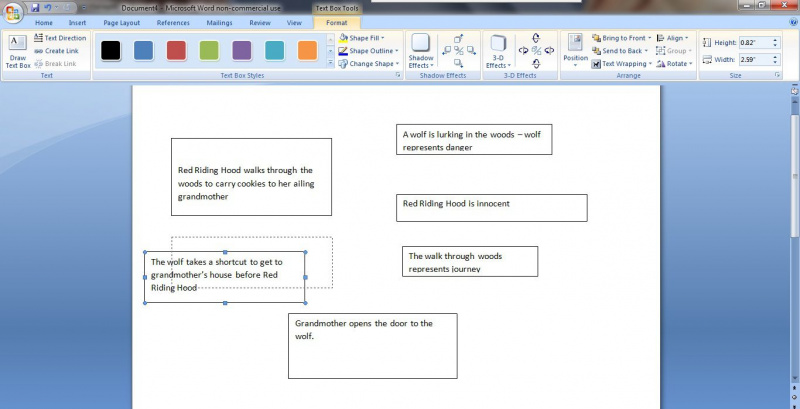
Een tekstvak maken in Microsoft Word , ga gewoon naar de menubalk en selecteer Invoegen -> Tekstveld . Je cursor verandert in een kruisachtige vorm die je kunt gebruiken om een kader te tekenen.
Maak een paar dozen en begin met het schrijven van willekeurige gedachten in elke doos. U kunt de dozen later opmaken en rangschikken.
In het begin hoeft u zich geen zorgen te maken over welke gedachten belangrijke onderwerpen vertegenwoordigen en welke subonderwerpen. Nadat je al je gedachten op papier hebt gedumpt, kun je beginnen met het ordenen van je dozen in een georganiseerd patroon. U kunt uw dozen op het papier verplaatsen door te klikken en te slepen.
03 van 03
Regelen en organiseren
 Microsoft Corporation' id='mntl-sc-block-image_2-0-11' />
 Microsoft Corporation
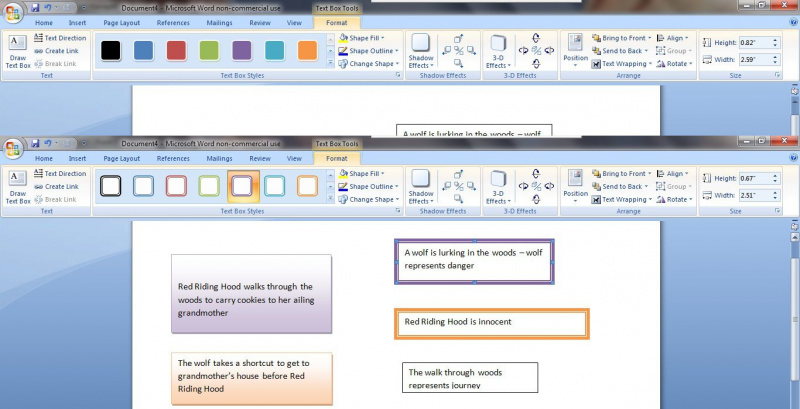
Als je eenmaal je ideeën hebt uitgeput door ze in dozen te dumpen, ben je klaar om de belangrijkste thema's te identificeren. Bepaal welke van uw vakken belangrijke ideeën bevatten en begin ze vervolgens aan de linkerkant van uw pagina op een rij te zetten.
Begin dan met het ordenen van de corresponderende of ondersteunende gedachten (subonderwerpen) aan de rechterkant van de pagina door ze op één lijn te brengen met de hoofdonderwerpen.
Je kunt kleur ook gebruiken als organisatietool. Tekstvakken kunnen op elke manier worden bewerkt, zodat u achtergrondkleuren, gemarkeerde tekst of gekleurde kaders kunt toevoegen. Om uw tekstvak te bewerken, klikt u met de rechtermuisknop en selecteert u Bewerk uit de menukaart.
Ga door met het toevoegen van tekstvakken totdat uw papier volledig is omlijnd - en misschien totdat uw papier volledig is geschreven. U kunt tekst selecteren, kopiëren en in een nieuw document plakken om de woorden over te zetten naar alinea's op papier.
Tekstvak organiseren
Omdat tekstvakken je zoveel vrijheid geven als het gaat om het ordenen en herschikken, kun je deze methode gebruiken voor het organiseren en brainstormen van elk project, groot of klein.