Een eenvoudige PowerPoint-presentatie maken
Met deze stappen kunt u titels, tekst, ontwerpen en afbeeldingen toevoegen

Christina Morillo / Pexels
U kunt uw volgende klas- of kantoorpresentatie laten opvallen door dia's te maken in PowerPoint, een eenvoudig proces dat iedereen met een beetje oefening kan leren.
01 van 06Aan de slag
 Microsoft Corporation
 ' id='mntl-sc-block-image_2-0-1' />
Microsoft Corporation
Wanneer u PowerPoint voor het eerst opent, ziet u een lege dia met ruimte voor een titel en een ondertitel in verschillende vakken. U kunt deze pagina gebruiken om te beginnen met het maken van uw presentatie meteen. Voeg desgewenst een titel en ondertitel toe aan de vakken, maar u kunt de vakken ook verwijderen en een foto, grafiek of ander object op de dia invoegen.
02 van 06Dia's maken
 Microsoft Corporation' id='mntl-sc-block-image_2-0-4' />
 Microsoft Corporation
Hier is een voorbeeld van een titel in het titelvak, maar in plaats van een ondertitel staat er een foto in het ondertitelvak.
Om een dergelijke dia te maken, klikt u in het vak Titel en typt u een titel. Het ondertitelvak is een container voor het invoegen van tekst, maar als u daar geen ondertitel wilt, kunt u dit vak verwijderen door op een rand te klikken om het te markeren en vervolgens op verwijderen te drukken. Om een afbeelding in deze ruimte in te voegen, gaat u naar 'Invoegen' op de menubalk en selecteert u 'Afbeelding'. Kies een foto uit uw opgeslagen fotobestanden op locaties zoals 'Mijn afbeeldingen' of a USB-stick .
De afbeelding die u selecteert, wordt op de dia ingevoegd, maar kan zo groot zijn dat deze de hele dia beslaat. U kunt de afbeelding selecteren en kleiner maken door uw cursor naar de rand van de foto te verplaatsen en de hoeken naar binnen te slepen.
03 van 06Nieuwe slide
 Microsoft Corporation
 ' id='mntl-sc-block-image_2-0-9' />
Microsoft Corporation
Nu u een titeldia heeft, kunt u extra presentatiepagina's maken. Ga naar de menubalk bovenaan de pagina en selecteer 'Invoegen' en 'Nieuwe dia'. U ziet een nieuwe lege dia die er een beetje anders uitziet. De makers van PowerPoint hebben geprobeerd dit gemakkelijk te maken en hebben geraden dat je een titel en wat tekst op je tweede pagina zou willen hebben. Daarom zie je Klik om titel toe te voegen en Klik om tekst toe te voegen.
Je kunt een typen titel en tekst in deze vakken, of u kunt ze verwijderen en elk type tekst, foto of object toevoegen dat u maar wilt met behulp van de 'Invoegen' opdracht.
04 van 06Opsommingstekens of alineatekst
 Microsoft Corporation' id='mntl-sc-block-image_2-0-13' />
 Microsoft Corporation
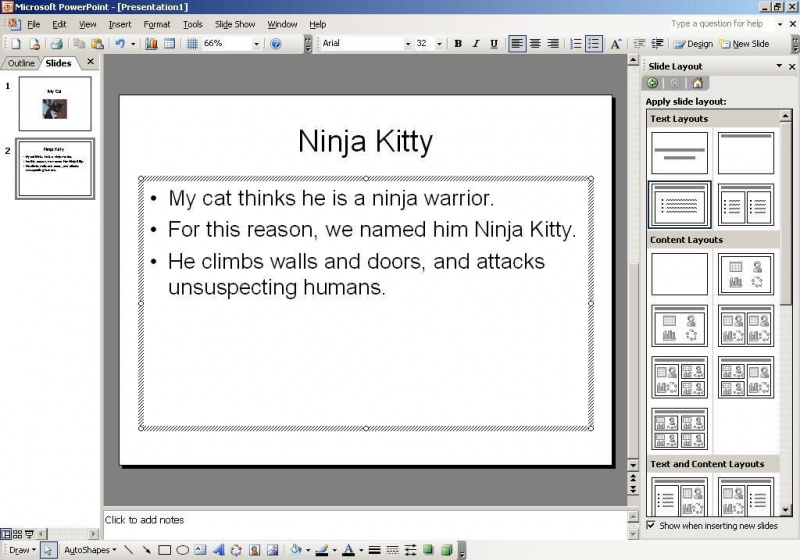
Een titel en tekst zijn ingevoegd in de vakken op deze diasjabloon. De pagina is ingesteld om tekst in opsommingstekens in te voegen. U kunt opsommingstekens gebruiken, of u kunt de opsommingstekens verwijderen en a . typen paragraaf .
Als u ervoor kiest om bij het opsommingsteken te blijven, typt u uw tekst en drukt u op 'return' om het volgende opsommingsteken te laten verschijnen.
05 van 06Een ontwerp toevoegen
 Microsoft Corporation' id='mntl-sc-block-image_2-0-17' />
 Microsoft Corporation
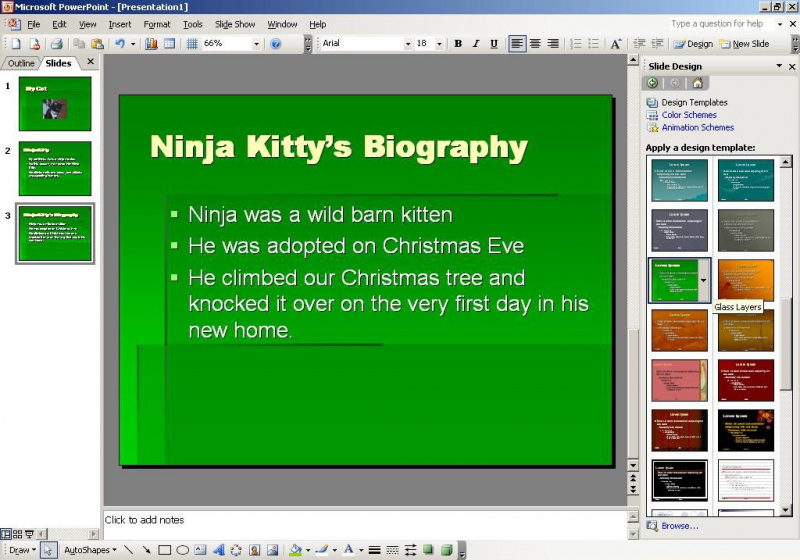
Nadat u uw eerste paar dia's hebt gemaakt, wilt u misschien een ontwerp aan uw presentatie toevoegen. Typ de tekst voor je volgende dia, ga dan naar 'Opmaak' in de menubalk en selecteer 'Achtergrond dia'. Uw ontwerpkeuzes verschijnen aan de rechterkant van de pagina. Klik op de verschillende ontwerpen om te zien hoe uw dia eruit zal zien in elk formaat. Het ontwerp dat u selecteert, wordt automatisch toegepast op al uw dia's. U kunt experimenteren met de ontwerpen en ze op elk moment wijzigen.
06 van 06Bekijk uw diavoorstelling
 Microsoft Corporation' id='mntl-sc-block-image_2-0-20' />
 Microsoft Corporation
U kunt op elk moment een voorbeeld van uw diavoorstelling bekijken. Om je nieuwe creatie aan de gang te zien, ga je naar 'Bekijken' in de menubalk en selecteer je 'Diavoorstelling'. Uw presentatie zal verschijnen. Gebruik de pijltoetsen op het toetsenbord van uw computer om van de ene dia naar de andere te gaan.
Druk op de Escape-toets om terug te gaan naar de ontwerpmodus. Nu je wat ervaring hebt met PowerPoint, ben je klaar om te experimenteren met enkele van de andere functies van het programma.