Borland C++ Compiler 5.5 downloaden en installeren

JGI/Jamie Grill/Blend Images/Getty Images
01 van 08
Voordat u installeert
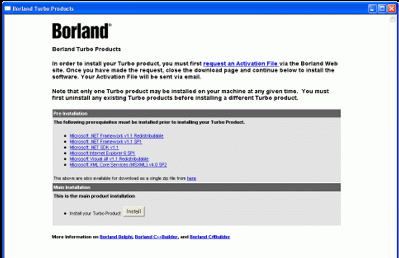
Je zal nodig hebben een pc met Windows 2000 Service Pack 4 of XP Service Pack 2. Windows Server 2003 kan het uitvoeren, maar het is niet getest.
Download link
- Download Borland C++ 5.5 van Embacardero
Mogelijk moet u zich ook bij Embarcadero registreren om een registratiesleutel te krijgen. Dit maakt deel uit van het downloadproces. Na registratie wordt de sleutel als bijlage bij een tekstbestand naar u gemaild. Het moet geplaatst worden C:Documenten en instellingen waarbij gebruikersnaam uw login gebruikersnaam is. Mijn inlognaam is david dus het pad is C:Documenten en instellingendavid .
De hoofddownload is 399 MB, maar je hebt waarschijnlijk ook het vereiste bestand prereqs.zip nodig en dat is 234 MB. Het bevat verschillende installaties van systeembestanden die moeten worden uitgevoerd voordat de hoofdinstallatie kan plaatsvinden. U kunt afzonderlijke items installeren vanaf het bovenstaande scherm in plaats van prereqs.zip te downloaden.
Begin met installeren
Wanneer u de vereisten hebt geïnstalleerd, klikt u op de Installeren om de Borland Menu-applicatie te starten.
02 van 08
Hoe installeer ik Borland C++ Compiler 5.5

U zou nu de menupagina moeten zien. Klik op het eerste menu Installeer Borland Turbo C++ . Na de installatie keert u terug naar dit scherm en kunt u Borland's . installeren database Interbase7.5 als je wilt.
Merk op dat deze instructies enigszins kunnen verschillen nu Embarcadero de ontwikkelaarstools van Borland heeft gekocht.
03 van 08De Borland C++ Compiler 5.5 Install Wizard uitvoeren
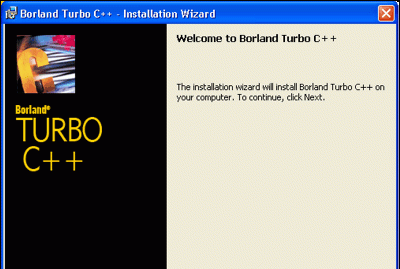
Er zijn tien afzonderlijke stappen voor deze wizard, maar verschillende, zoals deze eerste, zijn slechts informatief. hebben allemaal een Rug knop, dus als u een verkeerde keuze maakt, klikt u erop totdat u weer op de juiste pagina bent en wijzigt u deze.
- Klik op de Volgende > knop en u ziet de licentieovereenkomst. Klik op het keuzerondje 'Ik accepteer...' en vervolgens op de Volgende > knop.
- Op het volgende scherm, de Gebruikersnaam zou moeten worden bevolkt. U hoeft geen naam voor Organisatie in te voeren, maar u kunt dit wel doen als u dat wilt. Klik op de Volgende > knop.
- Op de Aangepaste installatie vorm, heb ik alles op de standaard gelaten, wat 790Mb schijfruimte vereist. Klik op de Volgende > knop.
De doelmappen kiezen

Doelmap
Op dit scherm moet u mogelijk actie ondernemen. Als je bestaande Borland-producten op je pc hebt, zoals:Delphiklik dan op de Wijziging... knop voor Gedeelde bestanden en wijzig het pad enigszins zoals ik heb gedaan. Ik heb het laatste deel van het pad gewijzigd van Borland Gedeeld tot Borland Gedeeld enz .
Normaal gesproken is het veilig om deze map tussen verschillende versies te delen, maar ik had er extra pictogrammen in opgeslagen en wilde niet het risico lopen dat de map zou worden overschreven. Klik op de Volgende > knop.
05 van 08Microsoft Office-besturingselementen wijzigen en de installatie uitvoeren

Als u Microsoft Office 2000 of Office XP hebt, kunt u kiezen welke set besturingselementen u wilt, afhankelijk van de versie. Als je geen van beide hebt, negeer dit dan gewoon. Klik op de Volgende > knop.
Op de Bestandskoppelingen bijwerken scherm, laat u alles aangevinkt, tenzij u de voorkeur geeft aan een andere toepassing, b.v. Visual C++ om de associatie te behouden. Koppelingen zijn hoe Windows weet welke toepassing moet worden gebruikt om een bepaald bestandstype te openen wanneer u een bestandstype opent vanuit Windows Verkenner. Klik op de Volgende > knop.
De laatste stap is informatief en zou moeten zijn zoals de afbeelding hierboven. Als u wilt, kunt u uw keuzes bekijken door op te drukken
06 van 08
De installatie voltooien

Nadat de installatie is voltooid, zou u dit scherm moeten zien. Klik op de Af hebben en keer terug naar het Borland-menu.
Verlaat het Borland Menu-scherm en sluit de pagina met vereisten. U bent nu klaar om Turbo C++ te starten. Maar misschien moet u eerst uw licentie controleren als u ooit een Borland Development Studio-product (Delphi, Turbo C# enz.) op uw pc heeft gehad. Zo niet, dan kunt u de volgende pagina overslaan en voor de eerste keer direct naar Running Turbo C++ gaan.
07 van 08
Meer informatie over het beheren van licenties voor Borland Developer Studio

Ik had eerder een versie van Borland Developer Studio op mijn pc gehad en was vergeten de licentie te verwijderen en de nieuwe te installeren. D'oh. Daarom kreeg ik berichten van het type 'Je hebt geen licentie om uit te voeren'.
Erger was echter dat ik Borland C++ kon openen, maar het laden van projecten gaf een Toegangsfout . Als u dit krijgt, moet u Licentiebeheer uitvoeren en uw nieuwe licentie importeren. Voer de Licentiebeheer uit vanuit de Borland Developer Studio/Tools/licentiemanager menu. Klik op Licentie, importeer en blader naar waar het licentietekstbestand is opgeslagen.
Als u nog steeds problemen ondervindt, schakelt u alle licenties uit (u kunt ze later opnieuw inschakelen) en importeert u uw e-maillicentie opnieuw.
U zou dan uw licentie moeten zien en Turbo C++ kunnen gebruiken.
08 van 08Leer hoe u Borland C++ Compiler 5.5 uitvoert en een voorbeeldtoepassing compileert

Voer nu Borland C++ uit vanuit het Windows-menu. Je vindt het onder Borland Developer Studio 2006/Turbo C++ .
Als je een bericht krijgt waarin staat: U heeft geen licentie om Borland C#Builder te gebruiken klik op ok, sluit Turbo C++ en leer over licenties.
De lay-out wijzigen
Standaard staan alle panelen vast op het bureaublad. Als u de voorkeur geeft aan een meer traditionele lay-out waarbij de panelen allemaal losgekoppeld en vrij zwevend zijn, klikt u op de Bekijk/Desktops/Klassiek Undocked menu. U kunt de losgekoppelde panelen naar wens positioneren en vervolgens op de menu-opties klikken Bekijk/Desktops/Bewaar bureaublad om dit bureaublad op te slaan.
Compileer de demo-applicatie
Van de Bestand/Open Project Menu bladeren naar C:Program FilesBorlandBDS4.0DemosCPPAppsCanvas en selecteer canvas.bdsproj .
Klik op de groene pijl (net onder) onderdeel op het menu en het zal compileren , koppeling , en loop. Je zou de afbeelding hierboven langzaam moeten zien animeren.
Hiermee is deze zelfstudie voltooid.